当サイトについて
「ネットバンクUPDATE」は、株式会社ドコモSMTBネット銀行、株式会社NTTドコモ、三井住友信託銀行株式会社などが運営する公式サイトではありません。当サイト上でユーザーネーム、パスワード、PINコード、暗証番号などの入力を求めることはありません。ログイン情報の確認・再設定は、必ず公式サイト・公式アプリから行ってください。
「住信SBIネット銀行のアプリにログインできない」「機種変更したら入れなくなった」「初期設定やスマート認証NEOで止まってしまう」という場合は、原因を順番に切り分けることが大切です。
2026年8月3日に住信SBIネット銀行株式会社は「株式会社ドコモSMTBネット銀行」へ商号変更し、直接提供する個人向け銀行サービスのブランドは「ドコモの銀行」になりました。ただし、銀行名やアプリ名が変わったことだけを理由に、既存利用者がログイン情報を作り直す必要はありません。
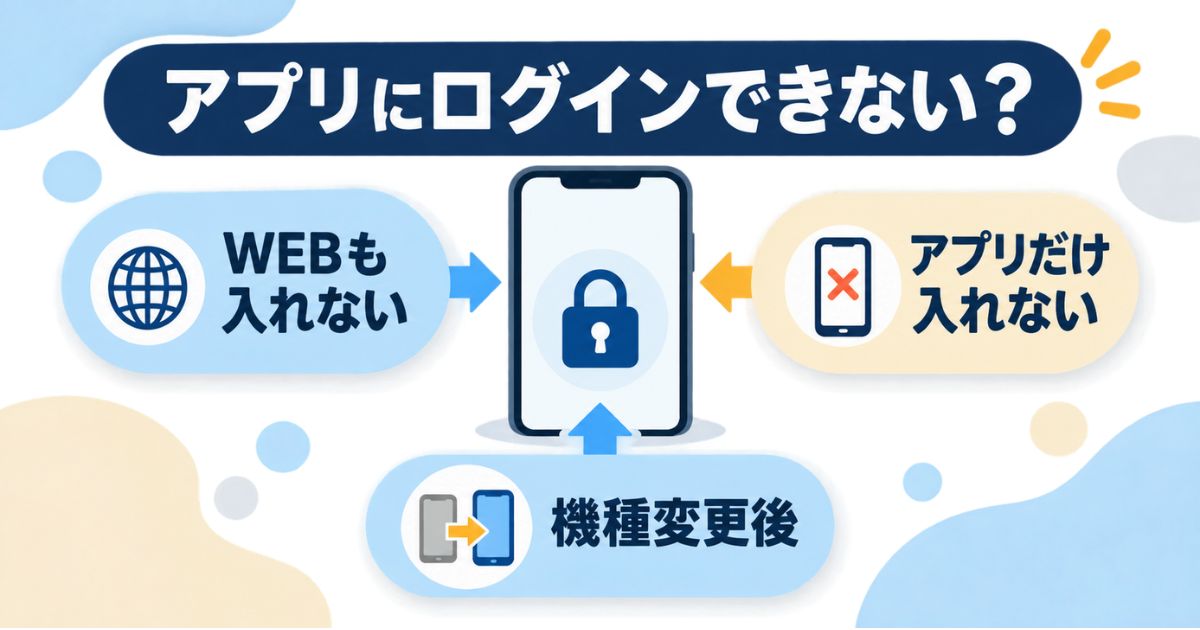
アプリにログインできない場合は、何度もパスワードを試す前に、WEBサイトにも入れないのか、アプリだけ入れないのか、機種変更後から入れないのかを確認してください。初回ログインやエラー表示の場合は、それぞれ別の確認が必要です。
先に結論
- WEBサイトにもアプリにも入れない場合は、ユーザーネーム・WEBログインパスワードなどを確認する
- WEBサイトには入れるのにアプリだけ入れない場合は、スマート認証NEO・生体認証・PINコードに加え、アプリやOSの状態を確認する
- 機種変更後に入れない場合は、登録電話番号が変わったかどうかを確認する
- 初回ログインで止まる場合は、口座開設方法に対応した初期設定を確認する
- 「現在ご利用いただけません」などのエラーが続く場合は、公式FAQとメンテナンス情報を確認する
ドコモSMTBネット銀行アプリにログインできないときは3つの状況から原因を切り分ける
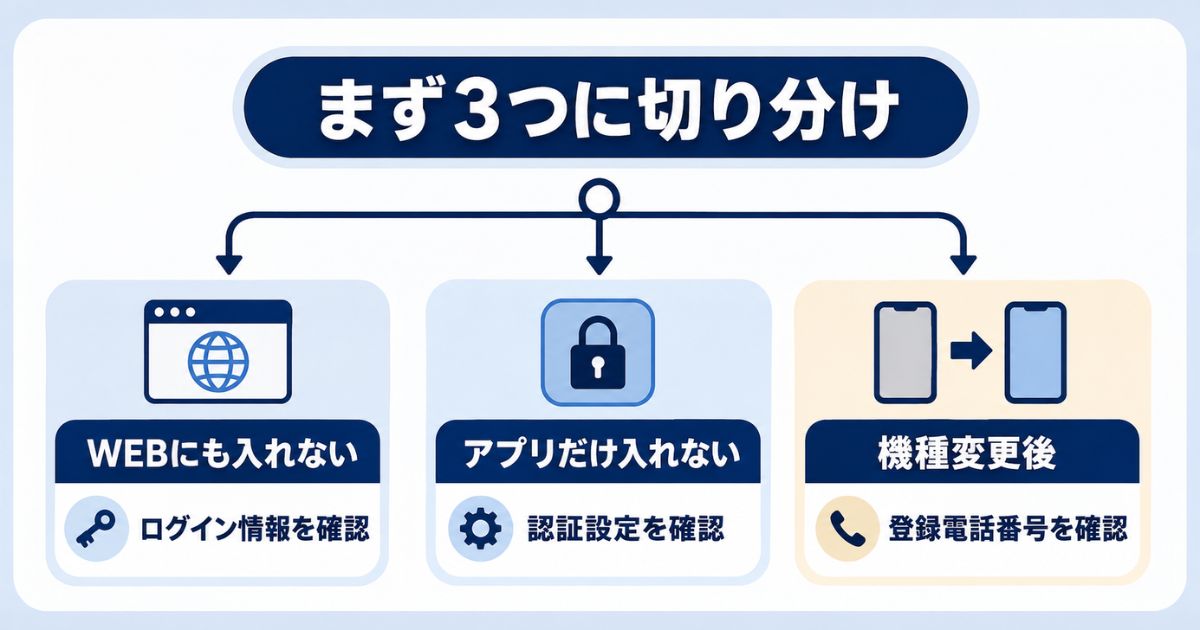
原則として、最初に「WEBサイトにも入れない」「WEBサイトには入れるがアプリだけ入れない」「機種変更後から入れない」のどれかを確認します。初回ログインやエラー表示の場合は別の確認項目がありますが、まずこの3つを分けると原因を絞りやすくなります。
| 症状 | 最初に確認すること | 主な対応 |
|---|---|---|
| WEBサイトにもアプリにもログインできない | ユーザーネーム・WEBログインパスワード | 公式の照会・再設定手続きを確認する |
| WEBサイトには入れるがアプリだけログインできない | スマート認証NEO・生体認証・PINコード・アプリやOSの状態 | 認証設定や利用環境を確認し、必要な場合だけ公式案内に沿って再設定する |
| 機種変更後からログインできない | 登録電話番号が変わったか | 新端末でのログインとスマート認証NEOの再設定を確認する |
| 初回ログイン・初期設定で止まる | 口座をどの方法で開設したか | 申込経路に対応する初期設定へ進む |
| 「現在ご利用いただけません」などのエラー | 一時的なエラー・メンテナンス | 時間を空け、再起動や公式情報を確認する |
対象:ドコモSMTBネット銀行が直接提供する個人向け銀行サービス。確認日:2026年8月23日(日本時間)。出典:ドコモSMTBネット銀行のログイントラブル案内
WEBサイトにもアプリにもログインできない
WEBサイトにも入れない場合は、アプリ固有の問題よりも、ユーザーネームやWEBログインパスワードなどのログイン情報を先に確認します。
ドコモSMTBネット銀行では、条件を満たす場合、公式手続きからユーザーネームの照会やWEBログインパスワードの再設定ができます。思い当たる文字列を何度も試し続けず、分からなくなった時点で公式の照会・再設定手続きへ切り替えてください。
WEBサイトには入れるがアプリだけログインできない
WEBサイトには正常にログインできるのにアプリだけ入れない場合は、スマート認証NEO、生体認証、PINコード、アプリの状態を優先して確認します。
現在の「ドコモの銀行 ドコモSMTBネット銀行アプリ」では、生体認証を使ったログインやスマート認証NEOが提供されています。アプリが初期化された場合は、ユーザーネームとWEBログインパスワードを入力してログインするよう公式FAQで案内されています。
また、アプリだけでエラーが続く場合は、アプリが最新バージョンか、利用端末のOSが公式の動作保証対象かも確認してください。動作保証OSは変更される可能性があるため、最新条件はドコモSMTBネット銀行の動作保証OS・バージョンで確認してください。
Android 15以降では、「プライベートスペース」上にアプリを配置している場合は利用できないと公式FAQで案内されています。該当する場合は、通常のアプリ配置で利用できる状態か確認してください。
機種変更やアプリ再インストール後からログインできない
機種変更、アプリの初期化、アンインストール後は、スマート認証NEOの再設定が必要になる場合があります。
特に機種変更と同時に電話番号まで変えた場合は対応が異なるため、単にアプリを入れ直すだけではなく、銀行に登録している電話番号の状態も確認してください。
エラーが広く発生している場合はメンテナンス情報も確認する
自分の設定に問題がなくても、対象サービスのメンテナンス中は一部機能を利用できない場合があります。
「アプリにログインできない=銀行全体の障害」とは限りません。現在実施中または予定されているメンテナンスの対象サービスと、自分が行おうとしている操作が一致しているかを確認してください。
最新状況はドコモSMTBネット銀行のシステムメンテナンス情報で確認してください。確認日:2026年8月23日(日本時間)。
現在どのアプリを使うのか、旧・住信SBIネット銀行アプリとの違いから確認したい場合は、ドコモの銀行で使う公式アプリと通常のログイン方法を先に確認すると切り分けやすくなります。
ユーザーネーム・WEBログインパスワードでログインできない場合
ユーザーネームやWEBログインパスワードが分からない場合は、推測して入力を繰り返さず、公式の照会・再設定手続きを利用します。登録電話番号を使えるかどうかなど、状況によって利用できる手続きが変わります。
ユーザーネームが分からない場合
ユーザーネームを忘れた場合は、公式のユーザーネーム照会を確認します。
公式の再設定手続きでは、お客さま番号として「支店番号3桁+口座番号7桁」などを使用します。必要な情報を確認したうえで公式サイトから手続きを進めてください。
WEBログインパスワードが分からない場合
WEBログインパスワードを忘れた場合は、銀行に登録している電話番号を利用できるか確認します。
登録電話番号を使える場合は、公式WEB上でユーザーネームとWEBログインパスワードを再設定できる手続きがあります。登録電話番号を利用できない場合や、必要な認証情報も分からない場合は、別の再発行手続きが必要になることがあります。
具体的な条件はドコモSMTBネット銀行のログインパスワード再設定案内で確認してください。確認日:2026年8月23日(日本時間)。
正しいと思う情報を入力してもログインできない場合
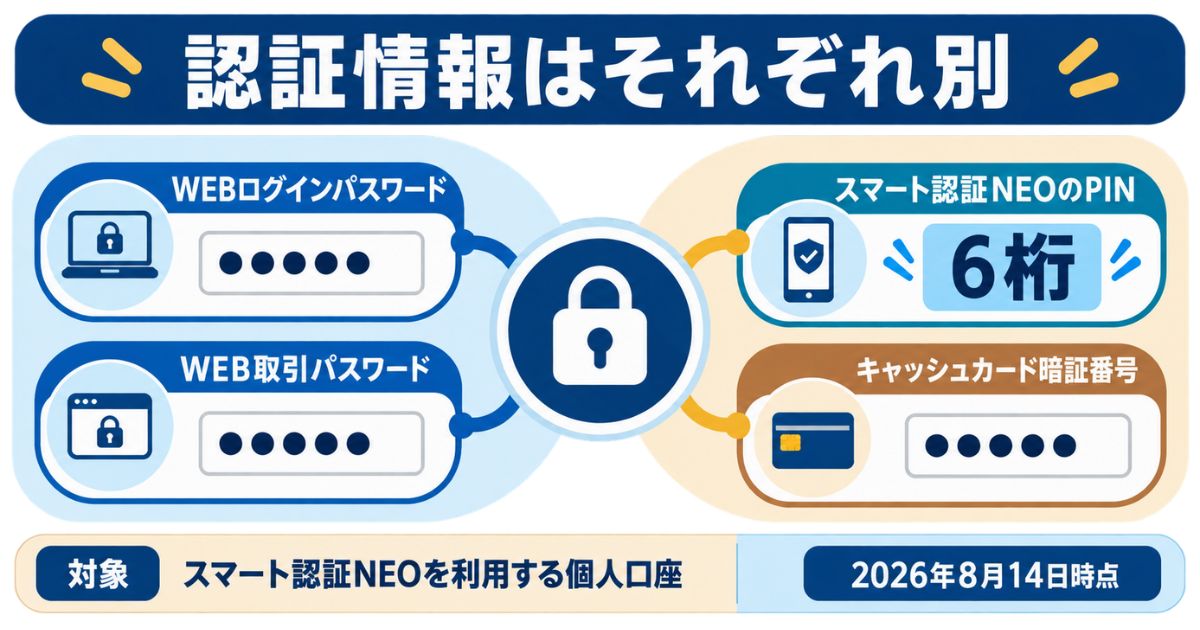
パスワードが正しいと思っていても、ログイン用と取引用のパスワードを混同している可能性があります。
ドコモSMTBネット銀行では「WEBログインパスワード」と「WEB取引パスワード」は別のものです。また、スマート認証NEOのPINコードやキャッシュカード暗証番号も別です。「パスワード」と一括して考えず、現在求められている認証情報の名称を確認してください。
何度か入力を間違えた後は時間を空けてから確認する
一定回数以上、誤ったパスワードを入力すると、WEBサイト・スマートフォンアプリともに一定時間利用できなくなると公式FAQで案内されています。そのため、入力を間違えた直後は試行を続けず、時間を空けてください。
具体的な解除時間は公式に明示されていないため、「○分待てば解除される」とは断定できません。時間を空けてもログインできない場合は、正しい認証情報を確認するか、公式の再設定手続きへ進んでください。
スマート認証NEO・生体認証・PINコードでログインできない場合
WEBのログイン情報は分かっているのにアプリで認証できない場合は、スマート認証NEO、生体認証、PINコード、SMS認証を分けて確認します。原則は認証状態を確認し、それでも解決しない場合に公式案内に沿って再インストールや再設定へ進みます。
| 症状 | 確認ポイント | 次の対応 |
|---|---|---|
| 指紋認証が通らない | 端末側の生体認証ロック、センサーや指の状態 | 端末設定やセンサーを確認する |
| 顔認証が進まない | 現在確認されている顔認証エラー、ブラウザ設定 | 公式FAQのOS別対処を確認する |
| PINコードが分からない | スマート認証NEO登録時に設定した6桁の数字 | 失念した場合は公式案内に沿って再設定する |
| SMS認証ができない | 銀行登録電話番号と登録端末 | 登録電話番号・SMS受信環境を確認する |
| アプリが初期化された | ユーザーネーム・WEBログインパスワード | ログイン後、必要に応じてスマート認証NEOを再設定する |
対象:スマート認証NEOを利用する個人口座。PINコードは6桁。確認日:2026年8月23日(日本時間)。出典:スマート認証NEOでログイン・認証できない場合の公式FAQ
生体認証でログインできない
指紋認証の場合は、端末側で生体認証がロックされていないか、指紋センサーに汚れや水分が付いていないか、指の状態に問題がないかを確認します。
それでも解消しない場合は、公式FAQの案内に沿ってアプリの再インストールなどを検討します。再インストール後は、ユーザーネーム・WEBログインパスワードによるログインやスマート認証NEOの再設定が必要になる場合があるため、ログイン情報を確認してから行ってください。
2026年8月23日時点:顔認証エラーが公式に案内されています
ドコモSMTBネット銀行の公式FAQでは、現在、顔認証時にエラーが発生する問題が確認されています。iOSではデフォルトブラウザをSafari、AndroidではChromeに変更すると解決する場合があると案内されています。解決しない場合は、通信環境の切り替え、アプリの更新、端末再起動などの確認項目も案内されています。状況は変更される可能性があるため、実際にエラーが出ている場合は顔認証エラーに関する最新の公式FAQを確認してください。
PINコードを忘れた
スマート認証NEOのPINコードは、登録時に利用者自身が設定した6桁の数字です。キャッシュカード暗証番号とは別のものとして確認してください。
公式FAQでは、PINコードを複数回間違えると一時的にロックされる場合があり、ロックされた場合は時間を空けて再度操作するよう案内されています。PINコード自体を失念した場合は、アプリをアンインストール・再インストールした後、ユーザーネーム・WEBログインパスワードでログインし、スマート認証NEOを再登録して新しいPINコードを設定する案内があります。
確認日:2026年8月23日(日本時間)。出典:スマート認証NEOでログイン・認証できない場合の公式FAQ、スマート認証NEOのPINコードに関する公式FAQ
SMS認証ができずスマート認証NEOを登録できない
個人口座でスマート認証NEOを登録する場合は、銀行に登録している電話番号を使う端末と、スマート認証NEOを登録する端末が同一である必要があります。
登録予定の端末でSMSを受信できない場合はスマート認証NEOを登録できないため、機種変更や電話番号変更をした直後は特に注意してください。
また、Android 15以降の「プライベートスペース」上にアプリを配置している場合は利用できないと公式FAQで案内されています。
確認日:2026年8月23日(日本時間)。出典:スマート認証NEOを登録できない場合の公式FAQ
スマート認証NEOを再設定する必要がある場合
機種変更、アプリの初期化、アンインストールなどでは、スマート認証NEOの再設定が必要になる場合があります。
アプリ上でスマート認証NEOの再設定を求められた場合は、表示内容と公式案内に沿って手続きを進めてください。再設定時に必要な認証情報は状況によって異なるため、画面に表示される案内を確認して操作してください。
機種変更後にログインできない場合は電話番号も変えたか確認する
機種変更後は、新端末に公式アプリをインストールし、ユーザーネームを入力してログインを試す流れが公式FAQで案内されています。ログインできない場合は、機種変更とあわせて銀行に登録している電話番号を変更したかどうかで対応を分けます。
| 機種変更後の状況 | 登録電話番号 | 最初の対応 | その後の確認 |
|---|---|---|---|
| 端末だけ変更した | 変更なし | 新端末に公式アプリをインストールしてログインする | スマート認証NEOの認証・再設定を確認する |
| 端末と電話番号を変更した | 旧番号のまま | 銀行の登録電話番号を確認する | 電話番号変更やログインパスワード等の再設定手続きを確認する |
| アプリを初期化・削除した | 変更の有無を確認 | ユーザーネーム・WEBログインパスワードを準備する | スマート認証NEOの認証・再設定を確認する |
対象:ドコモSMTBネット銀行の個人口座。確認日:2026年8月23日(日本時間)。出典:機種変更後にログインできない場合の公式FAQ、スマート認証NEOの機種変更に関する公式案内
電話番号を変更していない場合
電話番号を変更していない場合は、新端末に公式アプリをインストールし、まずユーザーネームを入力してログインを試します。
それでもログインできない場合は、スマート認証NEOの認証状態など、自分のログイン方法に対応する公式FAQを確認してください。機種変更しただけで、新しい口座や新しいユーザーネームを作る必要はありません。
機種変更と同時に電話番号も変更した場合
電話番号も変わった場合は、銀行側に登録されている番号が古いままになっていないか確認します。
公式FAQでは、登録電話番号に変更がある場合、電話番号変更手続きとあわせてログインパスワード等の設定を改めて行う案内があります。すでに旧番号を利用できない場合も、推測で設定を削除せず、自分の状況に合う公式の再設定手続きへ進んでください。
スマート認証NEOの再設定画面が表示された場合
機種変更後やアプリ初期化後にスマート認証NEOの再設定を求められた場合は、公式アプリに表示される案内に沿って進めてください。
必要な認証情報や画面は状況によって異なるため、画面名や入力内容を独自に判断せず、表示中の公式案内を確認して操作してください。
初回ログイン・初期設定ができない場合は口座開設方法を確認する
口座開設直後の初回ログインで止まっている場合は、通常利用中のログイントラブルと分けて考えます。初期設定の入口は口座開設方法によって異なるため、自分がどの方法で申し込んだかを確認してください。
公式の初期設定案内では、個人口座について「アプリで口座開設」「当社以外を経由して口座開設」「SBI証券を経由して口座開設」「15歳未満のお子さまの口座開設」「ブラウザで口座開設」など、申込方法ごとに入口が分けられています。
アプリで口座開設した場合
「ドコモの銀行 ドコモSMTBネット銀行アプリ」で口座開設した場合は、公式の初期設定案内から自分の申込方法に対応する手順を確認します。BaaS提携アプリで口座開設した場合も、同じ初期設定ページ内で別の入口が用意されています。
通常の個人口座とBaaS提携サービスでは使うアプリが異なるため、「ドコモSMTBネット銀行の口座だからすべて同じアプリ」と考えず、自分が利用しているサービスを確認してください。
ブラウザや当社以外を経由して口座開設した場合
ブラウザでの口座開設や、当社以外の事業者・SBI証券などを経由した口座開設も、それぞれ申込経路に対応した初期設定へ進みます。
公式案内では、初回ログイン時に各種パスワードや各種限度額などを設定します。申込方法によって設定項目が異なる場合があるため、実際の画面と公式案内に沿って進めてください。
確認日:2026年8月23日(日本時間)。出典:ドコモSMTBネット銀行の初期設定案内
SMS・メール認証で止まる場合
SMSやメールが必要な段階で止まる場合は、登録している連絡先と、現在使える電話番号・メールアドレスに相違がないか確認します。
特にスマート認証NEOの登録では登録電話番号と端末の条件があるため、初期設定全体の問題なのか、スマート認証NEO登録時の問題なのかを分けて確認してください。
初期設定後のスマート認証NEO登録で止まる場合
初期設定自体が終わっていて、その後のスマート認証NEO登録で止まる場合は、前述の生体認証・PIN・SMS認証の確認へ戻ります。
本記事ではログイン・初期設定のトラブル解決に絞り、通常の口座開設方法や必要書類、審査については扱いません。
「現在ご利用いただけません」と表示される場合は再起動から順に確認する
一時的なエラーなら時間を空けることで解消する場合があります。時間を空けても続く場合は、公式案内に沿って端末再起動、アプリ再インストールなど、症状に対応する対処を順番に確認します。
まず時間を空けてから再度ログインする
エラー表示の直後に同じ操作を何度も繰り返すのではなく、いったん時間を空けてから再度確認します。
具体的に何分待てば解決するという時間は公式に明示されていないため、本記事では独自の時間を示しません。
端末を再起動する
時間を空けても解消しない場合は、公式FAQの案内に沿って端末を再起動してからアプリを開き直します。
また、顔認証エラーに関する公式FAQでは、解決しない場合の確認項目として、Wi-Fiと携帯電話回線を切り替えて試す方法なども案内されています。
公式案内に該当する場合はアプリを再インストールする
再起動でも改善しない場合は、公式FAQで案内されている症状に該当するかを確認してから再インストールします。
再インストール後にユーザーネーム・WEBログインパスワードによるログインやスマート認証NEOの再登録が必要になる場合があります。ログイン情報が分からない場合は、先に再設定方法を確認してください。
公式のメンテナンス情報を確認する
端末や認証情報に問題が見当たらない場合は、公式のメンテナンス情報も確認します。
「アプリが使えない=システム障害」とは限りません。対象サービス、日時、自分が行おうとしている操作がメンテナンス対象かを確認してください。
確認日:2026年8月23日(日本時間)。出典:「現在ご利用いただけません」と表示された場合の公式FAQ、システムメンテナンス時間のご案内
銀行名変更・dアカウント・NEOBANKをログインエラーと混同しない
2026年8月3日の銀行名・アプリ名変更だけを理由に、既存利用者がログイン情報を新しく作り直す必要はありません。また、dアカウント連携は銀行アプリへの通常ログインとは別の仕組みです。BaaS提携NEOBANKは専用アプリを利用するため、そこだけは区別してください。
銀行名やアプリアイコンが変わっただけならログイン情報の作り直しは不要
住信SBIネット銀行株式会社は2026年8月3日に「株式会社ドコモSMTBネット銀行」へ商号変更し、直接提供する個人向け銀行サービスのブランドは「ドコモの銀行」になりました。
アプリ名称も「ドコモの銀行 ドコモSMTBネット銀行アプリ」へ変更されていますが、銀行名変更だけを理由に既存口座を作り直したり、ログイン情報を新しく取得したりする変更ではありません。
確認日:2026年8月23日(日本時間)。出典:新サービスブランド「ドコモの銀行」に関する公式発表
dアカウント連携は銀行アプリへの通常ログインとは別
ドコモSMTBネット銀行では、2026年8月20日から銀行サービスとdアカウントの連携が開始されています。公式案内ではdアカウント連携は任意とされており、連携しない場合でも銀行サービスを利用できます。
したがって、dアカウントをまだ連携していないことだけを、銀行アプリへログインできない原因と考える必要はありません。
確認日:2026年8月23日(日本時間)。出典:dアカウント連携開始に関するドコモSMTBネット銀行の公式発表
dアカウント連携の対象者や注意点を確認したい場合は、ドコモSMTBネット銀行とdアカウントの連携条件・注意点で分けて整理しています。
BaaS提携NEOBANKは専用アプリを確認する
BaaS提携サービスの利用者は、それぞれの専用スマートフォンアプリを利用します。
JAL NEOBANKなどの提携サービスを利用している場合、直接提供の個人向け「ドコモの銀行」と同じアプリからログインするとは限りません。複数のNEOBANK口座を利用している人は、口座とアプリの組み合わせを確認してください。
ドコモSMTBネット銀行アプリにログインできないままなら公式の再設定手続きへ進む
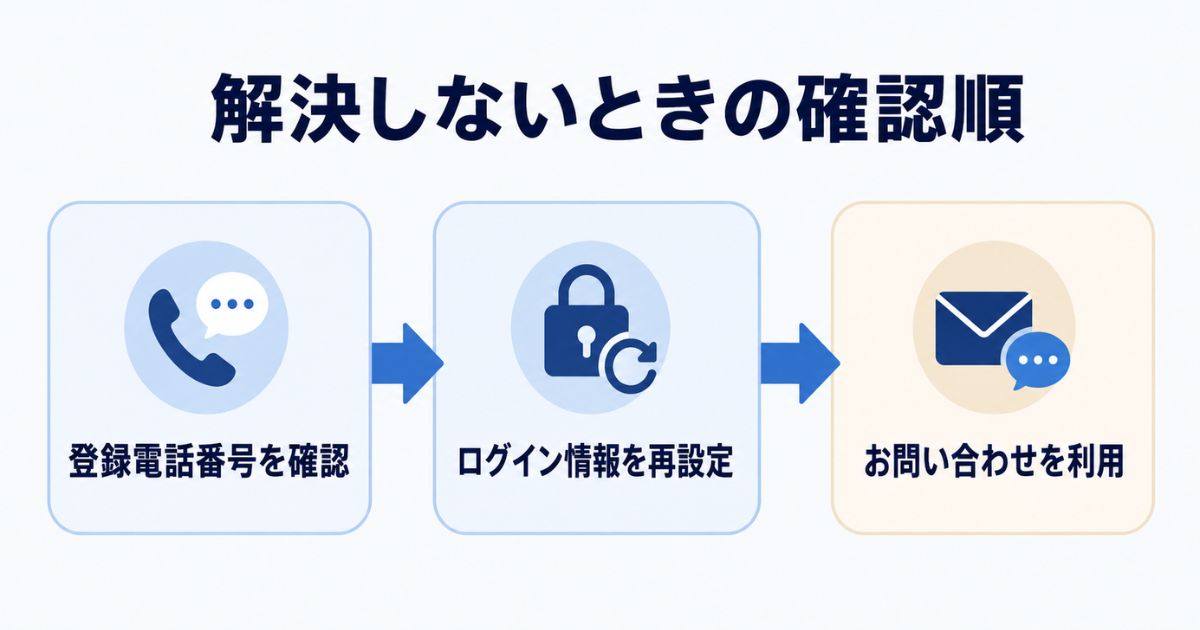
原因を切り分けてもログインできない場合は、設定変更を繰り返さず、公式のログイン情報再設定や仮ログインパスワード再発行など、自分の状況に合う手続きへ進みます。
| 現在の状況 | 確認する公式手続き | 注意点 |
|---|---|---|
| ユーザーネーム・WEBログインパスワードが分からない | ユーザーネーム・WEBログインパスワードの再設定 | 登録電話番号を利用できるか確認する |
| 登録電話番号が古い・利用できない | 各種パスワード・電話番号の再設定 | 通常のWEB再設定を利用できない場合がある |
| すべてのパスワードが分からない | 仮ログインパスワード再発行 | 公式案内で必要な本人確認方法を確認する |
| スマート認証NEOを再設定できない | スマート認証NEOの再設定・ログイン情報の確認 | 機種変更・登録電話番号の状態も確認する |
対象:ドコモSMTBネット銀行の個人口座でログインできない人。確認日:2026年8月23日(日本時間)。出典:ドコモSMTBネット銀行のログイントラブル案内
ログイン情報の再設定を確認する
登録電話番号を利用できる場合は、WEB上でユーザーネームとWEBログインパスワードを再設定できる手続きがあります。公式案内では、お客さま番号として「支店番号3桁+口座番号7桁」などを使用します。
電話番号や本人確認の条件によって利用できる手続きが異なるため、第三者サイトではなく公式サイトから進んでください。
仮ログインパスワード再発行が必要な場合
ユーザーネーム・WEBログインパスワードの再設定を利用できず、すべてのパスワードなどが分からない場合は、仮ログインパスワード再発行が必要になることがあります。
公式ではWEB上で完結する再設定だけでなく、状況に応じた再発行方法も案内されています。自分の状況と異なる方法を推測して進めず、公式の分岐に従ってください。
自分で解決できない場合は公式のお問い合わせを利用する
ログイン情報を再設定しても解決しない、登録電話番号を利用できない、表示されたエラーに合う案内が見つからない場合は、ドコモSMTBネット銀行の公式窓口を利用します。
ユーザーネームやパスワード、暗証番号などをメールや第三者サイトへ送信せず、問い合わせ先も公式サイトから確認してください。
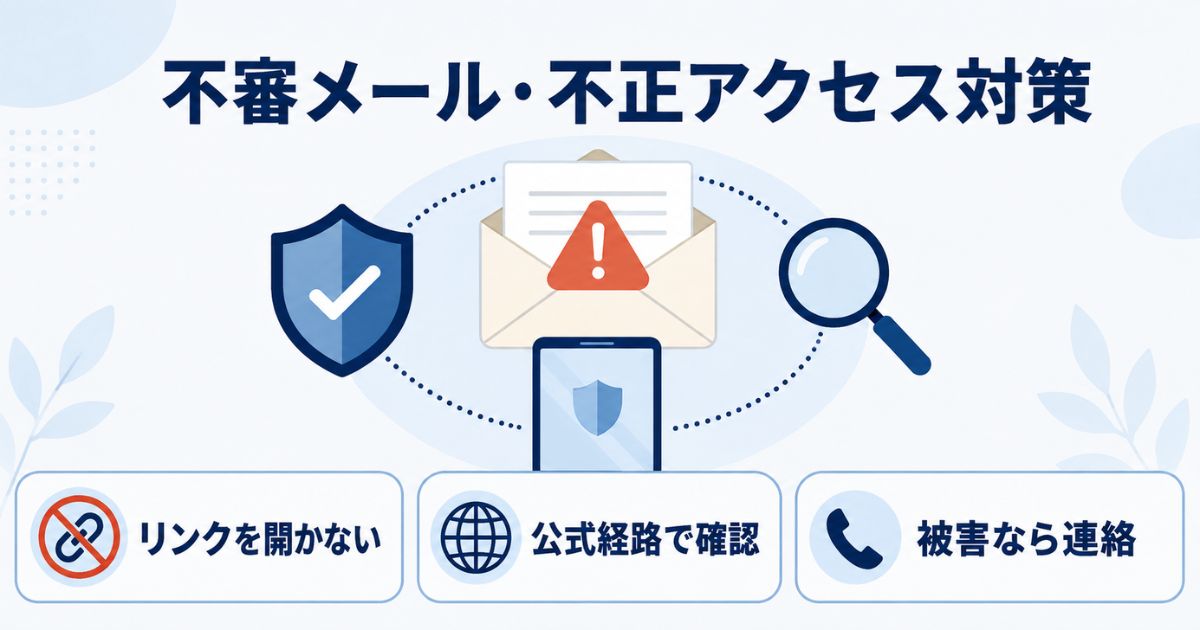
不審なメールやSMS、偽サイトへの入力などが関係している場合は、通常のログイントラブルとは分けて、住信SBIネット銀行の不正アクセス・偽メール対策と確認ポイントも確認してください。
アプリへのログインで押さえておきたいポイントは次のとおりです。
- WEBにも入れない場合は、ユーザーネーム・WEBログインパスワードを確認する
- アプリだけ入れない場合は、スマート認証NEO・生体認証・PIN・アプリやOSの状態を確認する
- 機種変更後は、登録電話番号が変わったかどうかを確認する
- 初回ログインは、口座開設方法に対応した初期設定を確認する
- 再インストールは、ログイン情報を確認したうえで公式案内に沿って行う
- 銀行名変更やdアカウント未連携だけをログイン不能の原因と決めつけない
次に読む記事
- ドコモの銀行アプリはどれ?アイコン変更・ログイン方法・旧アプリとの違い
- ドコモSMTBネット銀行とdアカウントの連携条件・注意点
- 住信SBIネット銀行の不正アクセス・偽メール対策|悪用されたときの確認ポイント
- 住信SBIネット銀行のATMが使えない?コンビニATM・入出金の確認ポイント
参考にした公式情報
本記事の公式情報は2026年8月23日(日本時間)に確認しています。アプリの不具合、メンテナンス情報、動作保証OSなどは変更される可能性があるため、実際に手続きを行う際は最新の公式情報も確認してください。
- ログインできません|ドコモSMTBネット銀行|運営主体:株式会社ドコモSMTBネット銀行|確認日:2026年8月23日
- ログインパスワードの再設定|ドコモSMTBネット銀行|運営主体:株式会社ドコモSMTBネット銀行|確認日:2026年8月23日
- 機種変更をしたらログインができなくなりました|公式FAQ|運営主体:株式会社ドコモSMTBネット銀行|確認日:2026年8月23日
- スマート認証NEOでアプリにログイン・認証できない場合のFAQ|運営主体:株式会社ドコモSMTBネット銀行|確認日:2026年8月23日
- スマート認証NEOのPINコードに関するFAQ|運営主体:株式会社ドコモSMTBネット銀行|確認日:2026年8月23日
- スマート認証NEOを登録できない場合のFAQ|運営主体:株式会社ドコモSMTBネット銀行|確認日:2026年8月23日
- 顔認証でエラーになり画面が進まない場合のFAQ|運営主体:株式会社ドコモSMTBネット銀行|確認日:2026年8月23日
- スマート認証NEOの機種変更に関する公式案内|運営主体:株式会社ドコモSMTBネット銀行|確認日:2026年8月23日
- 動作保証OS・バージョン|運営主体:株式会社ドコモSMTBネット銀行|確認日:2026年8月23日
- 初期設定のご案内|ドコモSMTBネット銀行|運営主体:株式会社ドコモSMTBネット銀行|確認日:2026年8月23日
- 「現在ご利用いただけません」と表示された場合のFAQ|運営主体:株式会社ドコモSMTBネット銀行|確認日:2026年8月23日
- システムメンテナンス時間のご案内|運営主体:株式会社ドコモSMTBネット銀行|確認日:2026年8月23日
- 新サービスブランド「ドコモの銀行」を発表|運営主体:株式会社ドコモSMTBネット銀行|確認日:2026年8月23日
- ドコモSMTBネット銀行、dアカウント連携開始!|運営主体:株式会社ドコモSMTBネット銀行|確認日:2026年8月23日